Umieszczanie aktywności w kursie Moodle
Co robi prowadzący w kursie, jak wygląda uruchomienie od środka i gdzie w panelu ląduje podpięcie.
Kiedy administrator podłączy już Moodle — patrz Instalacja narzędzia w Moodle — prowadzący wstawia AlgoJudge do kursu jako aktywność External tool. Uczestnicy otwierają ją z kursu i nigdy nie wpisują adresu AlgoJudge.
Przeszliśmy tę drogę 2026-09-08 na Moodle 5.2.2 i 5.3dev. Tam, gdzie wersje się różnią, mówią o tym zakładki. Moodle na zrzutach jest po angielsku, więc nazwy jego pól podajemy tak, jak je widać; ekrany AlgoJudge nazywamy po polsku, bo po polsku je zobaczysz.
Zanim zaczniesz
Narzędzie musi być widoczne dla kursów. To jedno ustawienie po stronie administratora, a bez niego nic z poniższego nigdzie się nie pojawi. Jeśli AlgoJudge nie widać w kursie, zacznij od sprawdzenia właśnie tego — Instalacja narzędzia w Moodle, w części Udostępnij narzędzie kursom.
Musisz znać slug aktywności, którą umieszczasz. To ten z jej adresu w AlgoJudge i to jego poda kurs.
1. Dodaj aktywność do kursu
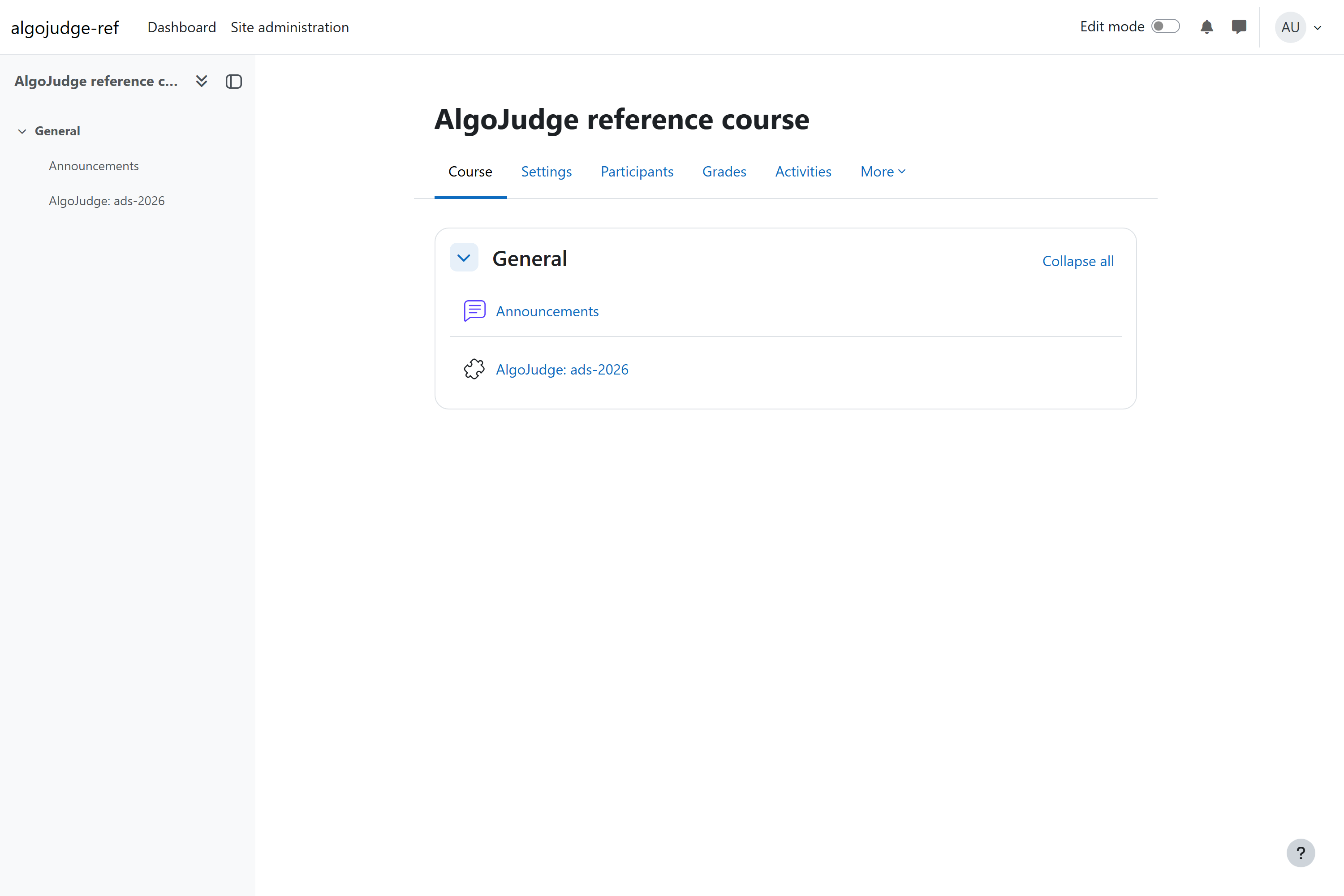
Włącz Edit mode, naciśnij + w sekcji, w której ma stanąć, i wybierz AlgoJudge z listy aktywności. Nadaj jej nazwę — uczestnicy widzą tę nazwę w kursie, więc nazwij ją od tego, co otwiera, a nie od narzędzia.
Aktywność stoi potem w kursie jak każda inna.
2. Wskaż, którą aktywność otwiera
Uruchomienie musi nazwać aktywność AlgoJudge, której dotyczy. To jeden parametr niestandardowy aktywności w Moodle:
activity=ads-2026Bez niego uruchomienie przychodzi bez celu, a osoba, która je otworzyła,
dowiaduje się o tym wprost, zamiast trafić gdziekolwiek. Dwa pozostałe
parametry — username i context_history — należą do narzędzia jako całości i
administrator ustawia je raz; są wymienione w
Instalacji narzędzia w Moodle, w części Druga droga.
3. Jak wygląda uruchomienie
Otwarcie aktywności nie wyprowadza nikogo ze strony kursu: AlgoJudge rysuje się w ramce, którą daje mu Moodle.
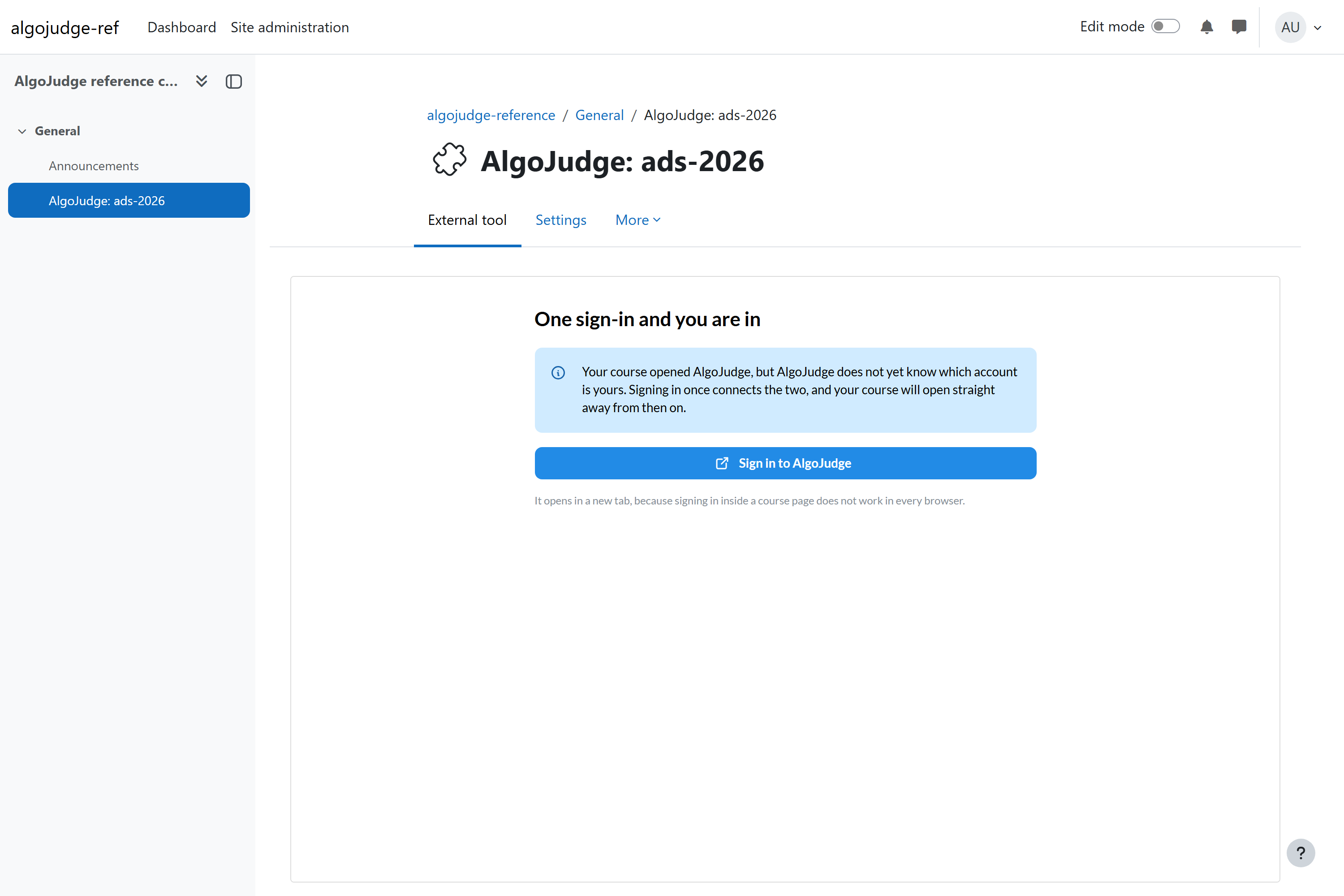
Pierwsze uruchomienie prosi o jedno zalogowanie, bo instalacja nie pozwala platformie orzekać, kto jest kim. Jednorazowe zalogowanie łączy oba konta, a potem aktywność otwiera się od razu. Logowanie otwiera się w nowej karcie celowo — logowanie wewnątrz cudzej ramki bywa blokowane przez przeglądarki, a ten układ działa we wszystkich.
Można się obejść bez logowania, ale decyduje o tym administrator
Jeśli instalacja ufa platformie w kwestii tożsamości, o logowanie nikt nie poprosi. Wymaga to dostawcy tożsamości, którego konta platforma może przejmować, i oddaje tej platformie realną władzę nad tymi kontami — Instalacja narzędzia w Moodle, w części Przyjmuj uruchomienia.
4. Podpięcie w panelu
Każdy kurs, który otworzył tutejszą aktywność, pojawia się w Podpięciach w kursach, na ekranie Platformy LTI.
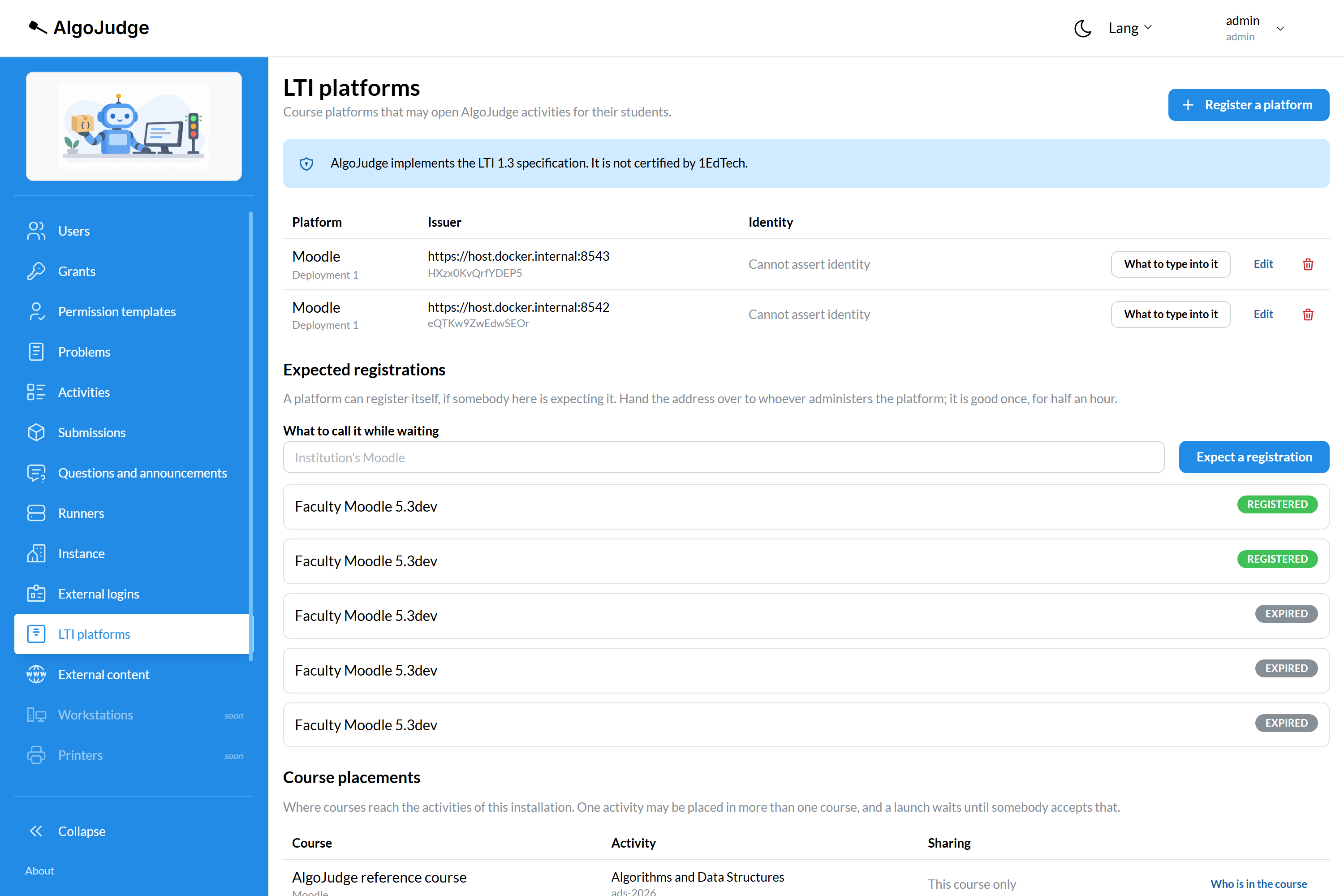
Wiersz mówi, który to kurs, przez którą platformę, do której aktywności sięga i jak jest współdzielona. Jedna aktywność może być podpięta w więcej niż jednym kursie — potok wykładowy i grupa laboratoryjna, dwa wydziały dzielące zawody — a każde podpięcie jest osobnym wierszem.
Kto jest w kursie to lista uczestników, którą raportuje platforma. To ona sprawia, że aktywność może otworzyć każdy z kursu, bez ręcznego zapisywania kogokolwiek w AlgoJudge; Zapisy opisują, co to znaczy obok pozostałych dróg wejścia.
Dalej
- Instalacja narzędzia w Moodle — połowa administratora, wraz ze wszystkim, co musi być prawdą, zanim cokolwiek z tego zadziała.
- Logowania zewnętrzne i platformy LTI — ten sam ekran, opisany jako ekran.
- Aktywności — to, co umieszczasz.